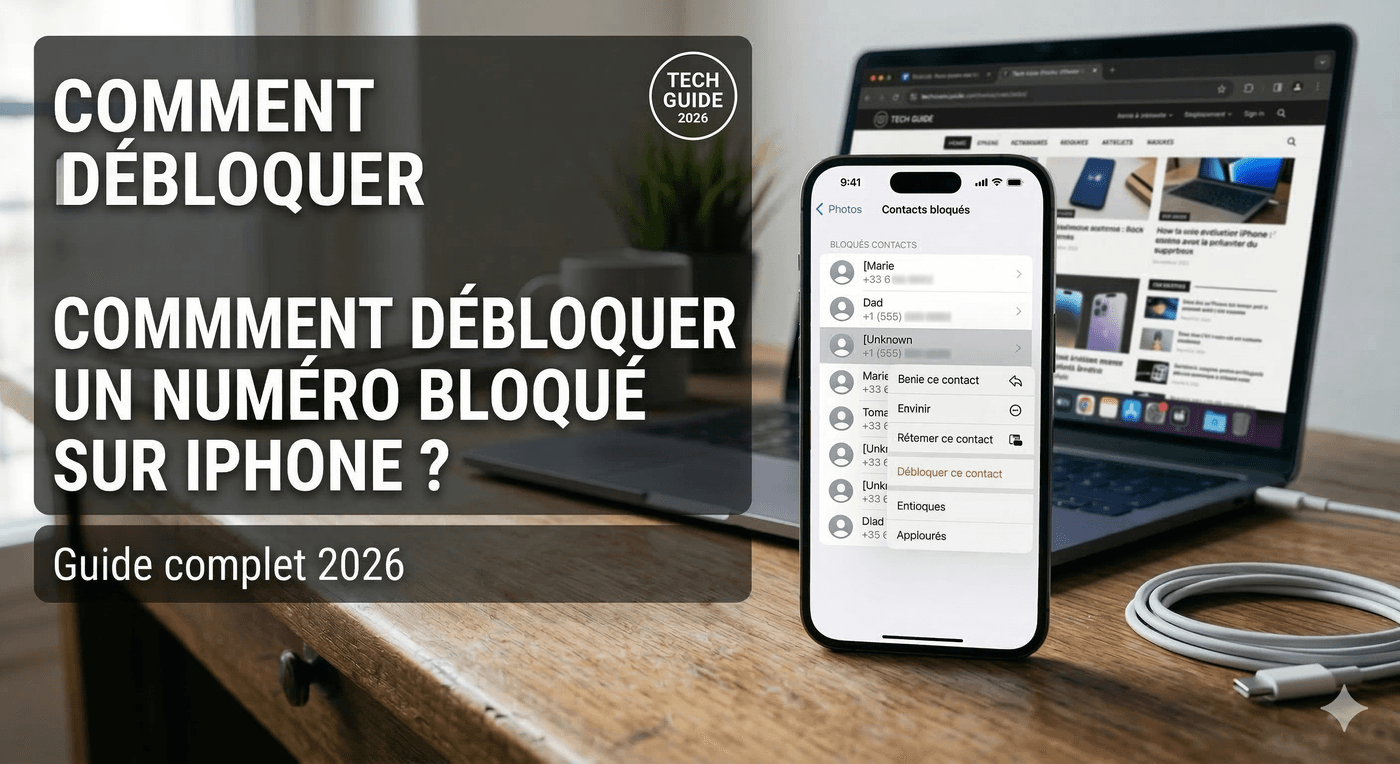
Réponse rapide : Pour débloquer un numéro sur iPhone, allez dans Réglages → Confidentialité et sécurité → Contacts bloqués, appuyez sur Modifier, puis sur le – rouge à gauche du numéro, puis sur "Débloquer". Vous pouvez aussi le faire directement depuis l'app Téléphone, Messages, FaceTime ou Mail.
Vous avez bloqué un contact par erreur ? Vous voulez redonner accès à quelqu'un que vous aviez mis sur liste noire ? Ou vous souhaitez simplement comprendre ce qui se passe quand un numéro est bloqué sur iPhone ?
Ce guide couvre toutes les façons de débloquer un numéro sur iPhone — depuis les Réglages, depuis chaque application (Téléphone, Messages, FaceTime, Mail) — ainsi que tout ce qu'il faut savoir sur le fonctionnement du blocage.
Sommaire
- Ce qui se passe quand vous bloquez un numéro sur iPhone
- Débloquer depuis les Réglages (méthode principale)
- Débloquer depuis l'app Téléphone
- Débloquer depuis l'app Messages
- Débloquer depuis l'app FaceTime
- Débloquer depuis l'app Mail
- Voir la liste complète des numéros bloqués
- Comment bloquer un numéro (rappel)
- Gérer les appels inconnus et indésirables
- FAQ
1. Ce qui se passe quand vous bloquez un numéro sur iPhone
Avant de débloquer, il est utile de comprendre exactement ce que le blocage fait — et ne fait pas.
Ce que le blocage empêche :
- Appels téléphoniques : les appels entrants du contact bloqué sont automatiquement redirigés vers votre messagerie vocale, sans sonner sur votre iPhone
- SMS et iMessages : les messages du contact bloqué ne vous sont pas remis et n'apparaissent pas dans vos conversations
- Appels FaceTime : les tentatives d'appel FaceTime sont silencieusement ignorées
- Emails (si bloqué dans Mail) : les emails de l'adresse bloquée sont redirigés vers la Corbeille
Ce que le blocage ne fait PAS :
- La personne bloquée n'est pas prévenue qu'elle est bloquée — elle ne reçoit aucune notification
- Les messages qu'elle vous envoie semblent être envoyés normalement de son côté
- Elle peut toujours laisser un message vocal, mais celui-ci va dans un dossier séparé "Messages bloqués" que vous ne voyez pas normalement
- Bloquer un contact ne le supprime pas de votre liste de contacts
- Vous pouvez toujours appeler la personne bloquée — le blocage est uniquement à sens entrant
Important : si vous bloquez un contact dans Téléphone, FaceTime, Messages ou Mail, il est automatiquement bloqué dans les quatre applications simultanément. De même, si vous le débloquez dans l'une, il est débloqué partout. Depuis iOS 26, la liste des contacts bloqués est également centralisée dans Réglages → Confidentialité et sécurité.
Ces fonctions de confidentialité s'enrichissent à chaque version d'iOS : pour en profiter pleinement, mieux vaut un iPhone qui reçoit encore les dernières mises à jour. Découvrez nos iPhone reconditionnés compatibles avec les dernières versions d'iOS, en pièces 100 % Apple d'origine et garantis 24 mois.
2. Débloquer depuis les Réglages (méthode principale)
C'est la méthode la plus directe pour accéder à l'ensemble de votre liste de numéros bloqués et en supprimer un ou plusieurs.
- Ouvrez Réglages
- Appuyez sur "Confidentialité et sécurité"
- Appuyez sur "Contacts bloqués"
- Appuyez sur "Modifier" en haut à droite
- Appuyez sur le bouton rouge – à gauche du contact à débloquer
- Appuyez sur "Débloquer" qui apparaît à droite
- Le contact disparaît de la liste — il peut désormais vous appeler, vous écrire et vous joindre en FaceTime
Vous pouvez aussi débloquer via le chemin historique : Réglages → Téléphone → Contacts bloqués — les deux listes sont synchronisées.
3. Débloquer depuis l'app Téléphone
Depuis l'historique des appels récents
- Ouvrez l'app Téléphone
- Appuyez sur l'onglet "Récents"
- Trouvez un appel de la personne à débloquer
- Appuyez sur le ⓘ (icône info) à droite du numéro
- Faites défiler vers le bas
- Appuyez sur "Débloquer ce correspondant"
Depuis les Contacts
- Ouvrez l'app Téléphone → Contacts
- Trouvez le contact à débloquer
- Faites défiler vers le bas de sa fiche
- Appuyez sur "Débloquer ce correspondant"
4. Débloquer depuis l'app Messages
- Ouvrez l'app Messages
- Trouvez ou recherchez une conversation avec la personne bloquée
- Appuyez sur le nom ou numéro en haut de la conversation
- Appuyez sur l'icône ⓘ (info)
- Faites défiler vers le bas
- Appuyez sur "Débloquer ce correspondant"
Si la conversation n'apparaît plus dans vos messages (les messages bloqués sont filtrés), passez directement par les Réglages (méthode 1).
5. Débloquer depuis l'app FaceTime
Depuis l'historique FaceTime
- Ouvrez l'app FaceTime
- Trouvez un appel du contact dans l'historique
- Appuyez sur le nom ou numéro de l'appel
- Appuyez sur "Débloquer le contact"
Depuis les Réglages FaceTime
- Allez dans Réglages → Apps → FaceTime
- Appuyez sur "Contacts bloqués" sous la section "Appels"
- Balayez le contact vers la gauche
- Appuyez sur "Débloquer"
6. Débloquer depuis l'app Mail
- Allez dans Réglages → Apps → Mail
- Appuyez sur "Bloqués" sous la section "Fils de discussion"
- Appuyez sur "Modifier"
- Appuyez sur le – rouge à gauche de l'adresse email à débloquer
- Appuyez sur "Supprimer"
Note : le déblocage depuis Mail ne débloquer que l'adresse email. Si vous avez bloqué un contact complet (qui a un numéro de téléphone associé), passez par les Réglages → Confidentialité et sécurité → Contacts bloqués pour un déblocage complet.
7. Voir la liste complète des numéros bloqués
Pour consulter tous les contacts et numéros que vous avez bloqués sur votre iPhone, deux chemins équivalents :
- Réglages → Confidentialité et sécurité → Contacts bloqués (liste centralisée, iOS 26)
- Réglages → Téléphone → Contacts bloqués
- Réglages → Apps → FaceTime → Contacts bloqués
- Réglages → Apps → Messages → Contacts bloqués
Toutes ces listes sont synchronisées — modifier l'une modifie automatiquement les autres.
8. Comment bloquer un numéro sur iPhone (rappel)
Pour bloquer un contact, plusieurs chemins rapides :
Depuis l'app Téléphone (appel récent)
- Téléphone → Récents → appuyez sur ⓘ à côté du numéro
- Faites défiler → "Bloquer cet appelant" → Confirmer
Depuis une fiche contact
- Téléphone → Contacts → ouvrez la fiche du contact
- Faites défiler vers le bas → "Bloquer ce correspondant" → Confirmer
Depuis les Réglages
- Réglages → Confidentialité et sécurité → Contacts bloqués
- Appuyez sur "Ajouter un contact bloqué"
- Sélectionnez le contact dans votre liste
9. Gérer les appels inconnus et indésirables
Si vous recevez des appels de numéros inconnus (spam, démarchage), vous n'avez pas à tous les bloquer manuellement. iOS propose deux options natives :
Silence des appelants inconnus
Cette option redirige automatiquement vers la messagerie vocale tous les appels de numéros qui ne sont pas dans vos contacts, vos récents ou vos emails/messages.
- Réglages → Téléphone
- Activez "Silence des appelants inconnus"
Pratique pour éliminer le spam, mais attention : vous manquerez aussi les appels légitimes de numéros inconnus (livraisons, médecins, etc.).
Filtrer les messages d'expéditeurs inconnus
- Réglages → Apps → Messages
- Activez "Filtrer les expéditeurs inconnus"
Les messages des inconnus sont placés dans une liste séparée, sans notification. Vous pouvez les consulter quand vous le souhaitez.
Un iPhone reconditionné 100 % fonctionnel ?
Pièces 100% Apple d'origine · Garantie 24 mois · Livraison 7-9 jours ouvrés en France métropolitaine — offerte en point relais, 5,90 € à domicile · Paiement sécurisé
Voir tous nos iPhones reconditionnés →FAQ – Débloquer un numéro sur iPhone
Comment débloquer un numéro bloqué sur iPhone ?
Allez dans Réglages → Confidentialité et sécurité → Contacts bloqués → Modifier. Appuyez sur le – rouge à gauche du numéro à débloquer, puis sur "Débloquer". Vous pouvez aussi le faire depuis l'app Téléphone, Messages ou FaceTime en accédant à la fiche du contact et en faisant défiler jusqu'à "Débloquer ce correspondant".
Où voir la liste des numéros bloqués sur iPhone ?
Depuis iOS 26, la liste centralisée se trouve dans Réglages → Confidentialité et sécurité → Contacts bloqués. Vous pouvez aussi y accéder via Réglages → Téléphone → Contacts bloqués, ou Réglages → Apps → FaceTime → Contacts bloqués. Toutes ces listes sont synchronisées.
La personne bloquée sait-elle qu'elle est bloquée sur iPhone ?
Non. Apple ne prévient pas la personne bloquée. Les appels partent directement en messagerie vocale, et les messages semblent envoyés normalement de son côté. Son seul indice peut être que ses appels tombent systématiquement sur la messagerie, mais aucune notification explicite de blocage ne lui est envoyée.
Peut-on récupérer les messages reçus d'un numéro bloqué ?
Non. Les messages envoyés pendant la période de blocage ne sont pas reçus sur votre iPhone et ne sont pas stockés. Il est impossible de les récupérer. En revanche, les messages reçus avant le blocage restent dans votre historique. Si vous débloquez le contact, vous recevrez ses futurs messages normalement, mais pas les messages envoyés pendant la période de blocage.
Si je débloque un contact dans Messages, est-il aussi débloqué dans Téléphone ?
Oui. Le blocage et le déblocage sont synchronisés entre Téléphone, FaceTime, Messages et Mail. Si vous débloquez un contact depuis n'importe laquelle de ces applications ou depuis les Réglages, il est automatiquement débloqué dans toutes les autres.
Comment bloquer les appels indésirables sans bloquer manuellement chaque numéro ?
Activez "Silence des appelants inconnus" dans Réglages → Téléphone. Tous les appels provenant de numéros absents de vos contacts, récents ou messages sont automatiquement redirigés vers la messagerie vocale. Pour les SMS indésirables, activez "Filtrer les expéditeurs inconnus" dans Réglages → Apps → Messages.
Peut-on bloquer un numéro qui n'est pas dans ses contacts ?
Oui. Depuis l'app Téléphone → Récents, appuyez sur le à côté d'un appel reçu, puis sur "Bloquer cet appelant". Vous pouvez aussi aller dans Réglages → Confidentialité et sécurité → Contacts bloqués → Ajouter un contact bloqué, puis saisir manuellement un numéro.
Un contact bloqué peut-il quand même me laisser un message vocal ?
Oui. Un contact bloqué peut laisser un message vocal, mais celui-ci n'apparaît pas dans votre liste standard de messages vocaux. Il est stocké dans un dossier séparé appelé "Messages bloqués", accessible depuis l'app Téléphone → Messagerie vocale → faire défiler jusqu'en bas. Vous n'en recevez aucune notification.
Un iPhone reconditionné garanti et prêt à l'emploi
Vous cherchez un iPhone fiable avec toutes ses fonctionnalités natives parfaitement opérationnelles ? Chez Lifone, tous nos iPhone reconditionnés sont 100 % pièces Apple d'origine — chaque fonction iOS, y compris la gestion des appels et des contacts bloqués, fonctionne exactement comme sur un modèle neuf. Garantie 24 mois, testé sur 32 points, paiement sécurisé.
Lifone – l'excellence Apple, sans compromis.