Réponse rapide : Pour réinitialiser un iPhone, allez dans Réglages → Général → Transférer ou réinitialiser l'iPhone → Effacer contenu et réglages. Avant tout, sauvegardez vos données sur iCloud ou via Finder/iTunes. L'opération est irréversible et prend 2 à 10 minutes selon la quantité de données.
Vous souhaitez vendre votre iPhone, résoudre un bug persistant, repartir de zéro ou simplement effacer toutes vos données avant de passer à un nouveau modèle ? La réinitialisation est l'opération incontournable — mais elle ne se fait pas à la légère.
Ce guide couvre toutes les méthodes possibles selon votre situation : réinitialisation partielle des réglages, effacement complet, sans ordinateur, via Mac ou PC, sans code d'accès, ou à distance depuis iCloud. Choisissez celle qui correspond à votre cas.
Sommaire
- Avant de commencer : sauvegarder ses données
- Les 6 types de réinitialisation iPhone
- Méthode 1 – Réinitialisation complète depuis les Réglages
- Méthode 2 – Réinitialisation partielle (sans perdre ses données)
- Méthode 3 – Via Mac (Finder) ou PC (iTunes / Appareils Apple)
- Méthode 4 – À distance depuis iCloud.com
- Méthode 5 – Sans code d'accès (mode récupération)
- Réinitialiser son iPhone avant une vente : les étapes dans l'ordre
- Que se passe-t-il après la réinitialisation ?
- FAQ
1. Avant de commencer : sauvegarder ses données
La réinitialisation complète est irréversible. Une fois lancée, toutes vos photos, contacts, messages, applications et réglages sont effacés définitivement. Commencez toujours par une sauvegarde.
Option A — Sauvegarde iCloud (recommandée, sans câble)
- Connectez votre iPhone à un réseau Wi-Fi
- Allez dans Réglages → [votre nom] → iCloud → Sauvegarde iCloud
- Appuyez sur "Effectuer une sauvegarde maintenant"
- Attendez la fin — vérifiez la date de la dernière sauvegarde avant de continuer
Vérifiez que vous avez suffisamment d'espace iCloud (5 Go gratuits par défaut). Si ce n'est pas assez, optez pour la sauvegarde via ordinateur.
Option B — Sauvegarde via Mac (Finder) ou PC (iTunes / Appareils Apple)
- Connectez l'iPhone à votre ordinateur avec un câble
- Sur Mac (macOS Catalina ou +) : ouvrez Finder, sélectionnez votre iPhone dans la barre latérale
- Sur PC Windows : ouvrez iTunes ou l'app Appareils Apple
- Cliquez sur "Sauvegarder maintenant"
- Attendez la fin complète avant de déconnecter
2. Les 6 types de réinitialisation iPhone : lequel choisir ?
| Type de réinitialisation | Ce qui est effacé | Ce qui est conservé | Quand l'utiliser |
|---|---|---|---|
| Réinitialiser tous les réglages | Wi-Fi, Bluetooth, notifications, luminosité, Apple Pay, confidentialité | Photos, contacts, messages, apps, données | Bug logiciel léger, problème de réseau ou de batterie |
| Réinitialiser les réglages réseau | Wi-Fi mémorisés, VPN, APN, Bluetooth appairé | Tout le reste | Problème de connexion Wi-Fi ou 4G/5G |
| Réinitialiser le dictionnaire clavier | Mots ajoutés au clavier | Tout le reste | Clavier qui propose des mots incorrects |
| Réinitialiser localisation et confidentialité | Autorisations d'accès des apps (GPS, micro, caméra…) | Tout le reste | Remettre à zéro les permissions des applications |
| Effacer contenu et réglages | Tout — données, apps, réglages, compte | Rien (option eSIM) | Vente, don, bug majeur, repartir de zéro |
| Mode de récupération (DFU) | Tout, y compris iOS (réinstallation complète) | Rien | iPhone bloqué, code oublié, iOS corrompu |
3. Méthode 1 — Réinitialisation complète depuis les Réglages
Pour qui : vous pouvez accéder à votre iPhone normalement, vous connaissez votre code d'accès et votre identifiant Apple.
- Ouvrez Réglages
- Appuyez sur Général
- Faites défiler jusqu'en bas → appuyez sur "Transférer ou réinitialiser l'iPhone"
- Appuyez sur "Effacer contenu et réglages"
- Si vous avez une eSIM : choisissez de la conserver (si vous gardez l'iPhone) ou de l'effacer (si vous vendez l'appareil)
- Entrez votre code d'accès iPhone si demandé
- Entrez votre identifiant Apple et mot de passe pour désactiver "Localiser"
- Confirmez en appuyant sur "Effacer l'iPhone"
- L'iPhone redémarre, l'effacement prend 2 à 10 minutes
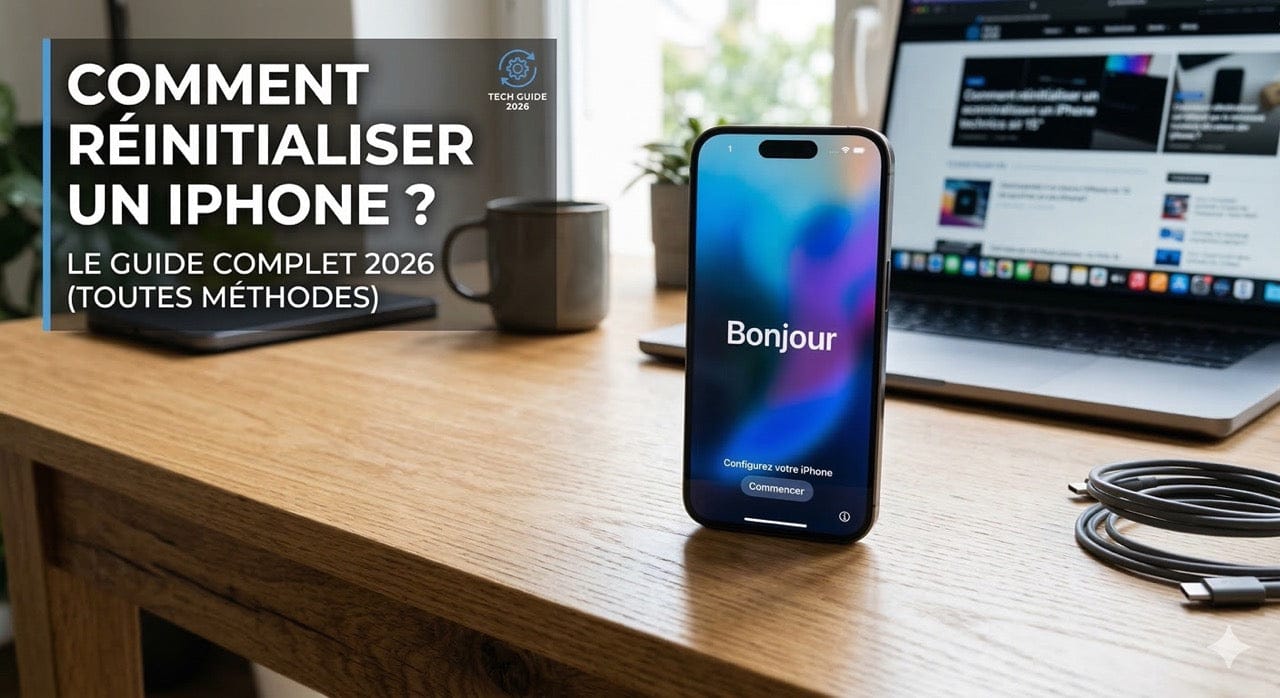
- L'écran "Bonjour" s'affiche : la réinitialisation est terminée
Ne débranchez jamais l'iPhone pendant le processus. Branchez-le sur secteur si la batterie est en dessous de 50 %.
4. Méthode 2 — Réinitialisation partielle (sans perdre ses données)
Pour qui : vous rencontrez un bug, un problème de Wi-Fi, de batterie ou de lenteur, mais vous ne souhaitez pas effacer vos photos et données.
- Ouvrez Réglages → Général
- Appuyez sur "Transférer ou réinitialiser l'iPhone"
- Appuyez sur "Réinitialiser" (pas "Effacer")
- Choisissez l'option adaptée à votre problème :
- Réinitialiser tous les réglages → règle la majorité des bugs logiciels sans effacer vos données
- Réinitialiser les réglages réseau → résout les problèmes de Wi-Fi, 4G/5G ou Bluetooth
- Réinitialiser le dictionnaire clavier → efface uniquement les mots ajoutés
- Réinitialiser localisation et confidentialité → remet à zéro les autorisations des apps
Aucune de ces options n'efface vos photos, contacts, messages ou applications. C'est la première chose à essayer avant une réinitialisation complète.
5. Méthode 3 — Via Mac (Finder) ou PC (iTunes / Appareils Apple)
Pour qui : l'écran ne répond plus, l'iPhone est bloqué sur le logo Apple, ou vous préférez passer par un ordinateur.
- Connectez l'iPhone à votre ordinateur avec un câble USB
- Sur Mac (macOS Catalina ou +) : ouvrez Finder
- Sur PC Windows : ouvrez iTunes ou l'app Appareils Apple (Microsoft Store)
- Sélectionnez votre iPhone quand il apparaît dans la barre latérale
- Cliquez sur "Restaurer l'iPhone"
- Confirmez — l'ordinateur télécharge iOS et réinstalle le système
- L'opération prend 10 à 30 minutes selon votre connexion
Si "Localiser mon iPhone" est activé, vous devrez saisir votre identifiant Apple et mot de passe après la restauration. Sans ces identifiants, l'iPhone restera verrouillé — c'est le verrou d'activation anti-vol d'Apple.
6. Méthode 4 — À distance depuis iCloud.com
Pour qui : vous avez perdu votre iPhone, il a été volé, ou vous souhaitez l'effacer à distance sans y avoir accès physiquement.
Conditions requises :
- La fonction "Localiser" doit être activée sur l'iPhone
- L'iPhone doit être connecté à Internet (Wi-Fi ou données mobiles)
- Vous devez connaître votre identifiant Apple et mot de passe
- Rendez-vous sur icloud.com depuis un navigateur
- Connectez-vous avec votre identifiant Apple
- Cliquez sur "Localiser" puis "Tous les appareils"
- Sélectionnez votre iPhone dans la liste
- Cliquez sur "Effacer l'iPhone"
- Confirmez — l'iPhone sera effacé dès qu'il se connectera à Internet
Si l'iPhone est hors ligne, l'effacement se déclenchera automatiquement à la prochaine connexion réseau.
7. Méthode 5 — Sans code d'accès (mode récupération)
Pour qui : vous avez oublié votre code d'accès, l'iPhone est désactivé ("iPhone désactivé, connectez-vous à iTunes"), ou iOS est corrompu.
Cette méthode efface tout le contenu de l'iPhone sans possibilité de récupération si vous n'avez pas de sauvegarde.
Étape 1 — Mettre l'iPhone en mode de récupération
La manipulation varie selon le modèle :
-
iPhone 8, X, XS, XR, 11, 12, 13, 14, 15, 16 :
Appuyez et relâchez rapidement le bouton Volume +, puis Volume –, puis maintenez le bouton latéral jusqu'à l'apparition de l'écran câble + ordinateur -
iPhone 7 / 7 Plus :
Maintenez simultanément le bouton Volume – et le bouton latéral jusqu'à l'écran câble + ordinateur -
iPhone 6s et versions antérieures :
Maintenez simultanément le bouton principal (Home) et le bouton supérieur / latéral jusqu'à l'écran câble + ordinateur
Étape 2 — Restaurer depuis l'ordinateur
- Branchez l'iPhone à votre Mac (Finder) ou PC (iTunes / Appareils Apple) avant de mettre en mode récupération
- Une fenêtre s'affiche : choisissez "Restaurer" (pas "Mettre à jour")
- L'ordinateur télécharge iOS et réinstalle le système — comptez 15 à 30 minutes
- Si le téléchargement dépasse 15 minutes et que l'iPhone quitte le mode récupération, recommencez l'étape 1
- L'écran "Bonjour" s'affiche : la restauration est terminée
8. Réinitialiser son iPhone avant une vente : les étapes dans l'ordre
Si vous vendez ou donnez votre iPhone, ne vous contentez pas d'effacer les données — suivez ces étapes dans l'ordre pour éviter que le nouveau propriétaire se retrouve bloqué par le verrou d'activation.
Une fois l'appareil effacé, reste à en tirer le meilleur prix : notre guide comment vendre son iPhone détaille le moment et la méthode, et la liste des iPhone obsolètes indique si le vôtre a encore une valeur de revente.
- Sauvegardez vos données (iCloud ou Finder/iTunes)
- Désactivez "Localiser mon iPhone" : Réglages → [votre nom] → Localiser → Localiser mon iPhone → Désactiver
- Déconnectez-vous d'iCloud : Réglages → [votre nom] → Se déconnecter (en bas) → choisissez de conserver ou supprimer les données iCloud sur l'iPhone
- Gérez l'eSIM si vous en avez une : décidez de la conserver ou de l'effacer
- Réinitialisez l'iPhone : Réglages → Général → Transférer ou réinitialiser → Effacer contenu et réglages
- Vérifiez après la réinitialisation : l'écran "Bonjour" doit s'afficher sans demande de code ou d'identifiant Apple — signe que le verrou d'activation est bien désactivé
Conseil Lifone : Si vous rachetez un iPhone reconditionné ou d'occasion, vérifiez toujours que l'écran "Bonjour" s'affiche au premier démarrage sans demande d'identifiant Apple. Un iPhone encore lié au compte de l'ancien propriétaire est inutilisable. Chez Lifone, tous nos iPhone reconditionnés sont livrés vierges et déverrouillés, sans aucun lien avec un compte précédent.
9. Que se passe-t-il après la réinitialisation ?
Après une réinitialisation complète, votre iPhone affiche l'écran "Bonjour" — exactement comme à l'achat. Vous avez alors deux options :
Option A — Configurer comme un nouvel iPhone
Choisissez cette option si vous souhaitez repartir de zéro, ou si vous vendez l'appareil. Le nouveau propriétaire configurera son propre compte.
Option B — Restaurer depuis une sauvegarde
- Depuis iCloud : lors de la configuration initiale, choisissez "Restaurer à partir de iCloud" et connectez-vous à votre compte. Vos données, apps et réglages se réinstallent automatiquement.
- Depuis Mac/PC : connectez l'iPhone à votre ordinateur, ouvrez Finder ou iTunes, sélectionnez "Restaurer à partir de cette sauvegarde" et choisissez la sauvegarde la plus récente.
La restauration depuis iCloud peut prendre 20 minutes à plusieurs heures selon la taille de votre sauvegarde et la vitesse de votre Wi-Fi. Depuis un ordinateur, c'est généralement plus rapide.
Vous réinitialisez avant de revendre ou de changer d’iPhone ?
Pièces 100% Apple d'origine · Garantie 24 mois · Livraison 7-9 jours ouvrés en France métropolitaine — offerte en point relais, 5,90 € à domicile · Paiement sécurisé
Voir tous nos iPhones reconditionnés →FAQ – Réinitialiser un iPhone : toutes vos questions
Comment réinitialiser un iPhone sans perdre ses photos ?
Utilisez la réinitialisation partielle : Réglages → Général → Transférer ou réinitialiser l'iPhone → Réinitialiser → Réinitialiser tous les réglages. Cette option remet à zéro vos paramètres (Wi-Fi, notifications, Apple Pay, confidentialité) sans toucher à vos photos, contacts, messages ou applications. C'est la méthode à privilégier pour résoudre un bug sans perdre de données.
Comment réinitialiser un iPhone sans code d'accès ?
Si vous avez oublié votre code, utilisez le mode de récupération. Branchez l'iPhone à un Mac (Finder) ou un PC (iTunes / Appareils Apple), mettez l'iPhone en mode récupération en maintenant les bons boutons selon votre modèle, puis choisissez "Restaurer". Cette opération efface tout le contenu. Sur iOS 15.2 ou plus récent, vous pouvez aussi réinitialiser directement depuis l'écran de verrouillage si l'iPhone est connecté au Wi-Fi et que vous connaissez votre identifiant Apple.
La réinitialisation supprime-t-elle iOS ?
La réinitialisation via les Réglages (Effacer contenu et réglages) supprime toutes vos données personnelles mais conserve la version d'iOS installée. En revanche, une restauration via Finder, iTunes ou le mode de récupération télécharge et réinstalle une version propre d'iOS depuis les serveurs Apple.
Combien de temps dure une réinitialisation iPhone ?
La réinitialisation complète depuis les Réglages prend généralement 2 à 10 minutes selon la quantité de données stockées. Une restauration via ordinateur peut prendre 15 à 30 minutes (le temps de télécharger iOS depuis les serveurs Apple). La restauration des données depuis une sauvegarde iCloud peut ensuite prendre 20 minutes à plusieurs heures selon la taille de la sauvegarde.
Doit-on désactiver "Localiser mon iPhone" avant de vendre son iPhone ?
Oui, c'est indispensable. Si "Localiser mon iPhone" reste activé lors de la réinitialisation, l'iPhone sera bloqué par le verrou d'activation Apple. Le nouveau propriétaire se retrouvera face à une demande d'identifiant Apple de l'ancien propriétaire, et l'appareil sera inutilisable. Désactivez toujours "Localiser" et déconnectez votre compte iCloud avant de réinitialiser un iPhone destiné à la vente.
Peut-on récupérer des données après une réinitialisation ?
Non, une réinitialisation complète (Effacer contenu et réglages) est irréversible. Il est impossible de récupérer des données après coup sans avoir effectué une sauvegarde préalable. La seule exception : si vous avez une sauvegarde iCloud ou sur ordinateur réalisée avant la réinitialisation, vous pouvez tout restaurer lors de la reconfiguration de l'iPhone.
Comment réinitialiser les réglages réseau sur iPhone ?
Allez dans Réglages → Général → Transférer ou réinitialiser l'iPhone → Réinitialiser → Réinitialiser les réglages réseau. Cette opération efface tous les réseaux Wi-Fi mémorisés, les réglages VPN et les configurations Bluetooth, sans toucher à vos données personnelles. C'est la première chose à faire en cas de problème de connexion Wi-Fi ou 4G/5G persistant.
Que faire si la réinitialisation iPhone est bloquée ?
Si votre iPhone est bloqué pendant la réinitialisation, ne l'éteignez pas de force. Attendez au moins 15 minutes. Si rien ne se passe, branchez-le à un ordinateur et utilisez le mode de récupération : mettez l'iPhone en mode récupération via les boutons physiques, puis choisissez "Restaurer" dans Finder ou iTunes. Cette méthode réinstalle iOS proprement même quand l'appareil est totalement bloqué.
Besoin d'un iPhone reconditionné prêt à l'emploi ?
Vous venez de réinitialiser votre ancien iPhone et cherchez un nouveau modèle ? Ou vous souhaitez racheter un iPhone d'occasion en étant sûr qu'il est correctement effacé ?
Chez Lifone, tous nos iPhone reconditionnés sont livrés complètement vierges, sans aucun lien avec un compte précédent, et prêts à être configurés, comme au premier jour. 100 % pièces Apple d'origine, garantis 24 mois, testés sur 32 points de contrôle, livrés en 7 à 9 jours ouvrés en France métropolitaine — livraison offerte en point relais, 5,90 € à domicile.
Lifone – l'excellence Apple, sans compromis.