Comment éteindre un iPhone sans tactile ? — guide simple et fiable
Vous avez un iPhone dont l’écran tactile ne répond plus et vous cherchez comment éteindre un iPhone sans tactile ? Pas de panique — il existe plusieurs méthodes sûres pour éteindre ou redémarrer un iPhone même quand l’écran ne fonctionne pas. Dans ce guide pratique je vous explique, pas à pas, les solutions selon le modèle, les précautions à prendre et les alternatives si rien ne marche. Suivez la méthode adaptée à votre iPhone et sauvegardez vos données avant toute manipulation risquée.
— Rappel important : avant d’essayer des opérations avancées, pensez à sauvegarder vos données si possible (iCloud ou via un ordinateur). Si votre iPhone est sous garantie ou si vous doutez, contactez un professionnel.
Réponse rapide
Écran tactile qui ne répond plus ? Forcez le redémarrage : volume haut, puis volume bas, puis maintenez le bouton latéral une dizaine de secondes jusqu’au logo Apple. L’appareil s’éteint et se rallume seul, sans perte de données. Pour l’éteindre complètement sans tactile, les options (ordinateur, décharge de la batterie) sont détaillées plus bas.
1) Méthode la plus simple : forcer le redémarrage (éteint → rallume)
Forcer un redémarrage n’éteint pas toujours l’appareil définitivement, mais il permet de couper puis relancer le système — ce qui résout souvent un écran gelé.
-
iPhone 8, X, 11, 12, 13, 14, 15 et modèles ultérieurs
-
Appuyez rapidement sur Volume +, puis relâchez.
-
Appuyez rapidement sur Volume −, puis relâchez.
-
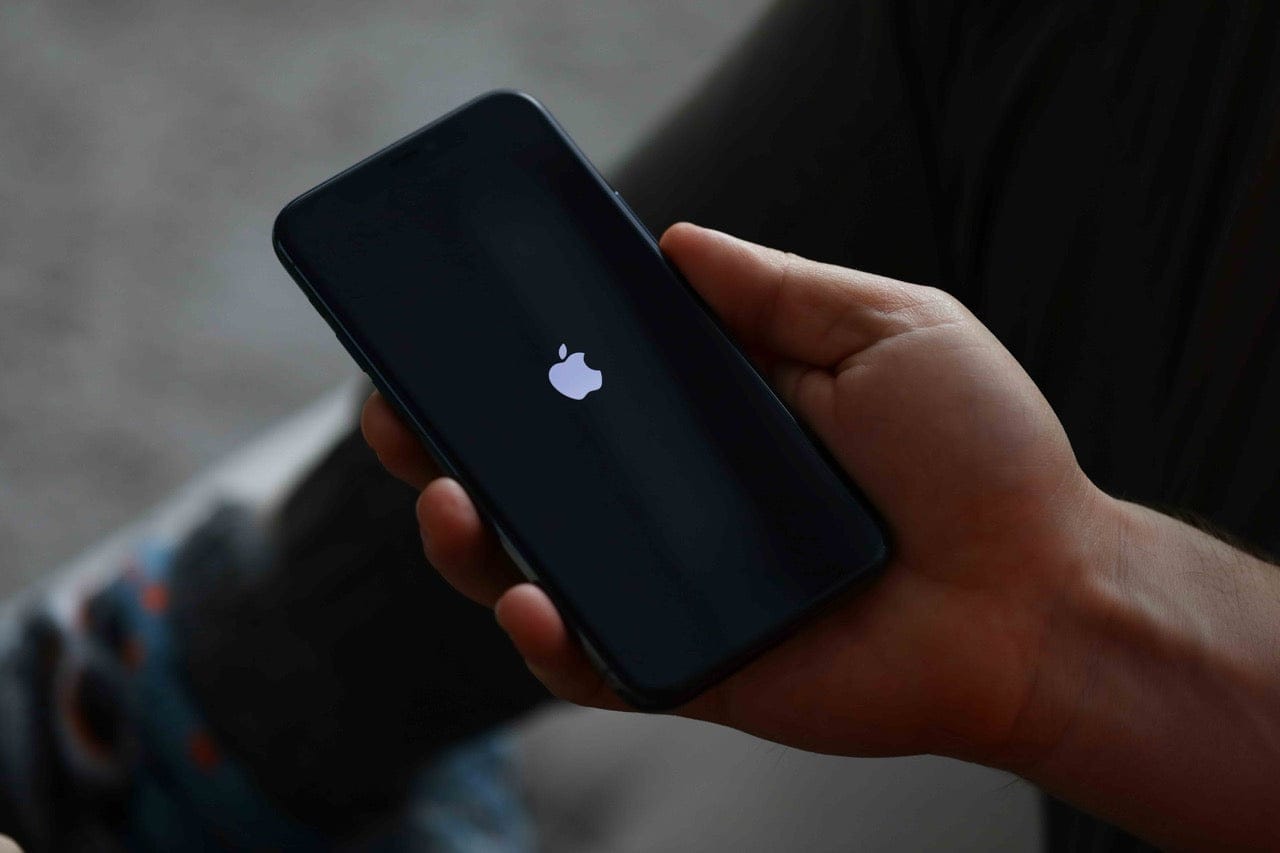
Maintenez le bouton latéral (Power) enfoncé jusqu’à voir le logo Apple.
-
-
iPhone 7 / 7 Plus
Maintenez Volume − et le bouton latéral enfoncés simultanément jusqu’à l’apparition du logo Apple. -
iPhone 6s et antérieurs (avec bouton Home)
Maintenez enfoncés simultanément le bouton Home et le bouton supérieur (ou latéral) jusqu’au logo Apple.
Ce redémarrage forcé coupe puis relance le système sans besoin d’utiliser l’écran tactile.
2) Si vous voulez éteindre complètement (slider) sans tactile
Sur les iPhone modernes, afficher le curseur « Éteindre » nécessite normalement d’utiliser l’écran. Il existe toutefois une astuce : si votre objectif est d’arrêter toute activité, le redémarrage forcé (voir §1) suffit généralement. Si vous avez besoin d’un arrêt complet (par ex. avant une réparation), vous pouvez :
-
Utiliser un ordinateur (Mac / PC) : connectez l’iPhone à un ordinateur et lancez iTunes (Windows) ou Finder (macOS). Vous pouvez effectuer une restauration ou mettre l’appareil en mode DFU/Recovery — ces opérations entraînent une réinitialisation ou un redémarrage profond (attention : la restauration peut effacer les données si vous choisissez cette option).
-
Laisser la batterie se décharger (solution de dernier recours) : l’appareil s’éteindra naturellement lorsque la batterie sera vide. C’est lent mais sûr.
3) Solutions alternatives si l’écran répond par intermittence
-
AssistiveTouch (nécessite écran fonctionnel) : quand l’écran répond par moments, activez AssistiveTouch via Réglages > Accessibilité > Toucher > AssistiveTouch — il offre un bouton virtuel pour accéder à l’option Éteindre.
-
Contacter un technicien : si l’écran est physiquement cassé, mieux vaut consulter un réparateur qualifié avant d’essayer des manipulations risquées. Et si la réparation n’en vaut plus la peine, jetez un œil à nos iPhone 13 reconditionnés, testés et garantis 24 mois.
4) Précautions et bonnes pratiques
-
Ne forcez pas trop longtemps les boutons (ne laissez pas trop longtemps appuyé si l’appareil passe en mode SOS).
-
Sauvegardez vos données régulièrement (iCloud ou sauvegarde locale) pour éviter toute perte en cas de restauration.
-
Si vous n’êtes pas sûr, confiez l’appareil à un professionnel pour diagnostic et réparation.
5) En résumé — que faire maintenant ?
-
Pour débloquer un iPhone dont l’écran ne répond plus : essayez d’abord le redémarrage forcé (méthodes listées ci-dessus).
Si votre iPhone 13 multiplie ces blocages, c'est parfois le signe d'un appareil en fin de course plutôt qu'un simple incident : la liste officielle des iPhone obsolètes dit s'il reçoit encore des mises à jour, et notre guide quel iPhone acheter en 2026 aide à choisir un remplaçant.
-
Si vous avez besoin d’un arrêt complet et ne pouvez pas utiliser l’écran : connectez-le à un ordinateur pour actions avancées (mode Recovery/DFU) ou faites contrôler l’appareil par un pro.
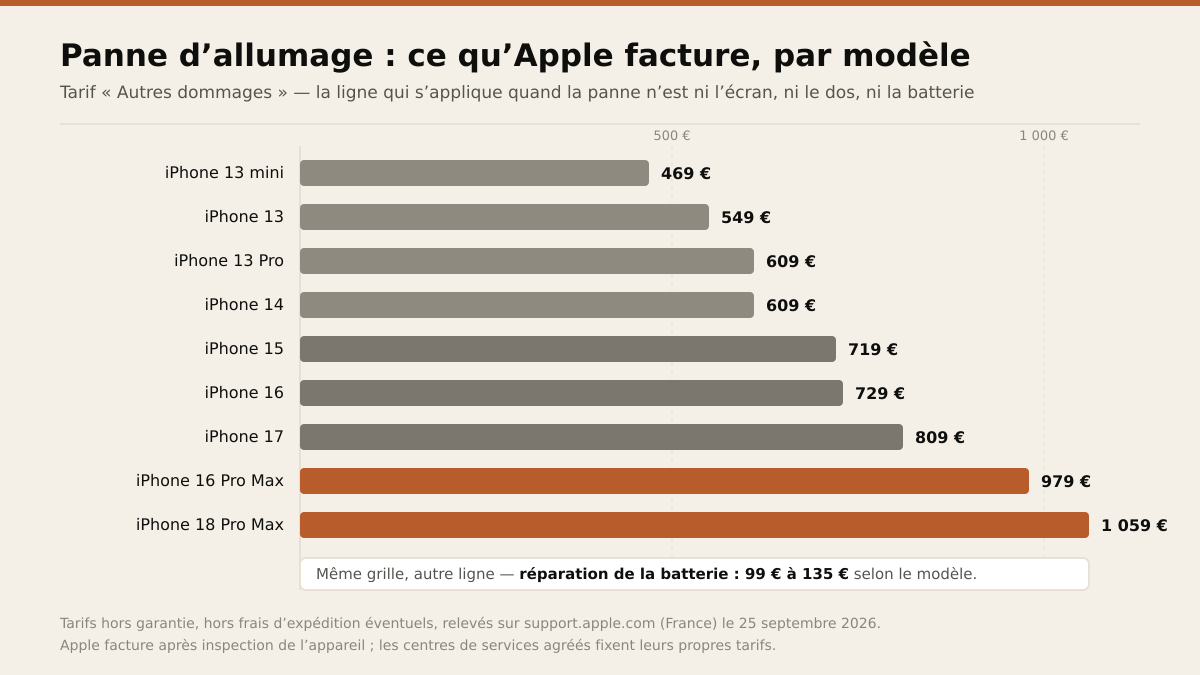
Et si le redémarrage forcé ne donne rien du tout — écran noir, aucune vibration, même après une heure de charge —, la question n’est plus de le redémarrer mais de décider quoi en faire : nous avons chiffré l’arbitrage dans iPhone qui ne s’allume plus : réparer ou remplacer, tarifs de réparation à l’appui.
-
Et si votre question était simplement « comment éteindre un iPhone sans tactile », la réponse la plus fiable et rapide est : forcer le redémarrage adapté à votre modèle.
Votre iPhone 13 est à bout de souffle ?
Pièces Apple d'origine (batterie mise à part quand nous la remplaçons) · Garantie 24 mois · Livraison 7-9 jours ouvrés en France métropolitaine — offerte en point relais, 5,90 € à domicile · Paiement sécurisé
Voir les iPhone 14 reconditionnés Lifone →FAQ — Comment éteindre un iPhone sans tactile
Comment éteindre un iPhone sans tactile ?
Pour éteindre un iPhone sans tactile, effectuez un redémarrage forcé. Sur iPhone 8 ou supérieur : appuyez rapidement sur Volume +, puis Volume –, puis maintenez le bouton latéral jusqu’à ce que l’écran devienne noir et que le logo Apple apparaisse.
Comment forcer l’arrêt d’un iPhone bloqué ?
Si votre iPhone est bloqué, faites un redémarrage forcé : sur iPhone 8 ou supérieur, appuyez rapidement sur Volume +, puis Volume –, puis maintenez le bouton latéral jusqu’au logo Apple. Cette manipulation redémarre l’appareil sans effacer vos données.
Comment éteindre un iPhone avec les boutons seulement ?
Appuyez simultanément sur le bouton latéral et sur un des boutons de volume jusqu’à ce que le curseur « Éteindre » s’affiche. Si l’écran ne répond pas, laissez la batterie se vider pour un arrêt complet.
Comment éteindre un iPhone quand l’écran ne répond plus du tout ?
Si le tactile est totalement inactif, connectez votre iPhone à un ordinateur avec iTunes ou Finder. Vous pouvez alors le mettre à jour ou le restaurer en mode Recovery (la restauration efface les données).
Est-ce dangereux de forcer le redémarrage de son iPhone ?
Non, ce n’est pas risqué. Le redémarrage forcé est une fonction prévue par Apple pour résoudre les blocages système. Elle n’efface pas vos données et n’endommage pas l’appareil.